Numbers(iPad版)で作る家計簿④【カレンダーを応用】
こんにちは!
前回までのブログを書いている最中にも家計簿の改良を繰り返してまして、ついに完成したので紹介していきます。
実は初めは月ごとのシートを作ってそこで月ごとの収益を見られるようにすれば良いと考えていました。
でもそれだと12ヵ月+まとめのシートで13ページになってしまい、見づらいのではないか?と気づきました。
ということで、今回はテンプレートにあるカレンダーを利用して1シート内で情報を切り替えられるように改良します。
ちなみに今回で家計簿は完成です。
初めに
家計簿全体で4つのシートを使います。
- まとめ:1年間の資産の変動を確認するためのシート。
- 各月のデータ:1ヵ月間のデータ。月ごとに切り替えられる。
- 収入と貯金:1年間全ての収入と貯金についてまとめるシート。
- 支出:1年間の全ての支出についてまとめるシート。
という感じで作ります。
前回までに作った収入と支出の表を改良を加えつつ使いますので、消さずに残しておいてください。
前回までの表を改良
カレンダー機能と組み合わせるために、今まで作った表にもいくつか改良が必要になります。
加える改良は単純なので、パパっと改良してしまいましょう。
収入
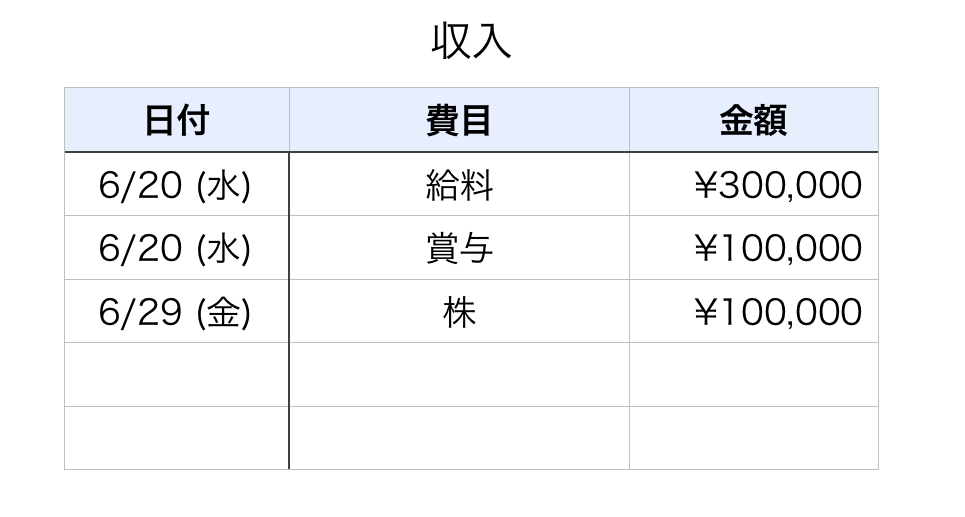
「収入と貯金」というシートに 以下の記事で作成したような表を作ります。
下図のようなグラフができたら、「日付」の列の右側に列を追加します。(列アクション→列を後ろに追加)
次に追加した列に「MONTH」という関数を入力し、セルの横の日付を選択します。
すると、下図のように入力されている日付の月だけを取り出すことができます。
この列は隠すことができるので見た目は変わりません。
ですが後で使うので取りあえず表示しておきましょう。
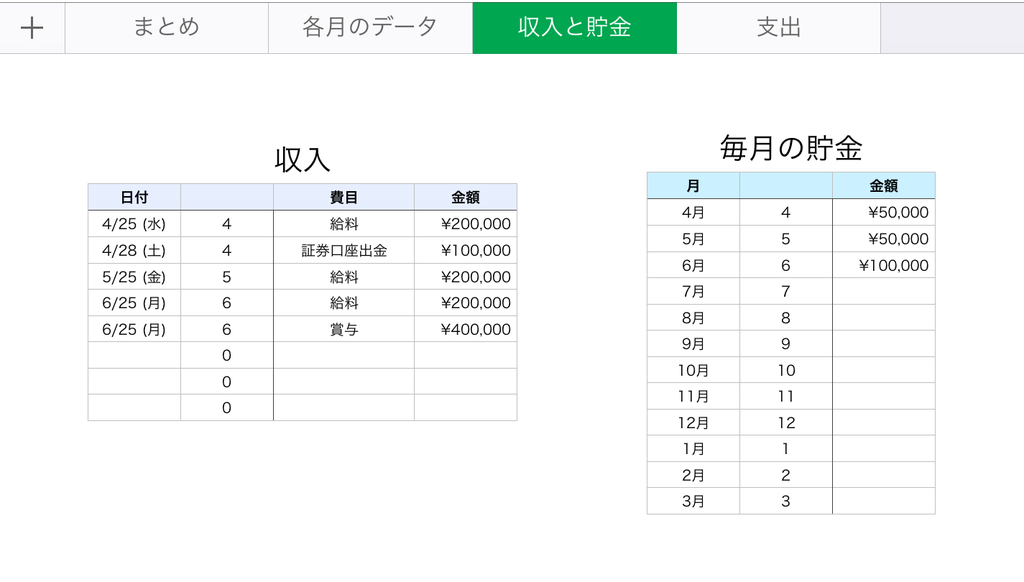
同様に毎月の貯金額の表も作ってみました。
これは、別口座などで使わないお金として管理する分を記入します。
この表ではMONTH関数が使えないので月の数字部分だけを手打ちで入力します。
以上で収入の表に関する改良は終わりです。
次は支出の表です。
支出
支出も同様の改良を加えます。
支出は収入と比べて記入する数が多くなると思うので、1番上の行をヘッダにしておくと見やすくなると思います。
また、固定支出(家賃・光熱費など)もこの表に記入するように変更しました。
なので「費目」のポップアップメニューに固定支出も追加しておきましょう。

これで支出の改良も終了です。
これらの準備をすることで月ごとの管理が簡単になります。
カレンダーを利用
月ごとの情報を管理するときにテンプレートのカレンダー機能が便利なので、これを改良していきます。
iPad版のNumbersではカレンダー機能で使えないものがあるっぽいので、1から作るよりもテンプレートを使いましょう。
カレンダーの仕組み
まずはテンプレートにあるカレンダーの仕組みについて説明します。

テンプレートの左上にこのカレンダーが何年何月のものかが書いてあります。
ここで重要なのは
- 月:ポップアップメニューで作成。1月~12月まで切り替え可能。
- 年:ステッパーで作成。1年ずつ進めたり戻したりできる。
という点です。
このカレンダーは月と年を切り替えることで自動で更新されます。

月と年の表の隠れた行列を表示すると上の図のようになります。
収入と支出の表で行った改良はここを参考にしてます。
というわけで、これらの機能を応用して家計簿を作っていきます。
カレンダーの改良
「各月のデータ」のシートにカレンダーをコピペします。
するとカレンダーの方の参照が外れてしまうので修正します。
カレンダーの左上にある日付(緑枠)に図のような式を入力します。
青枠と赤枠で書いた箇所は行と列の固定を行いましょう。

月と年の表も改良します。
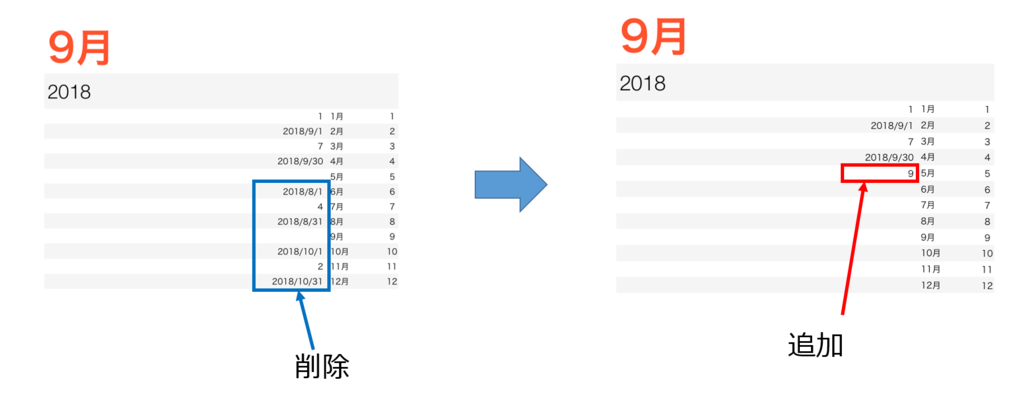
下図の青枠部分は前後の月のカレンダーを表示するために使われていたものなので、今回は削除します。
そして赤枠の部分にMONTH関数を使って、上のセルの月部分だけを取り出します。
これは後で必要になります。
カレンダーのデザインも自分好みに変更しましょう。
ちなみに私はこんな感じにしました。

カレンダーの最初と最後の部分には前後の月の日付が表示されているので、この部分の文字色を薄くすることによって見やすくしましょう。
ここもテンプレートからコピペしたことによってうまく機能していなかったと思います。
日付が入力されている行を1行ごとに図の右下(条件付きハイライト)と同じように設定してください。

次に1日にいくら使ったかを表示できるようにしていきます。
日付の下のセルに下図のように入力します。
支出の表は別シートにあるものを参照してください。
青枠部分と紫枠部分を固定し、赤枠部分だけをオートフィルで他のセルにも適応します。

すると、このようになります。
セルのフォーマットは「通貨」に設定しておきましょう。
私は先ほどの「条件付きハイライト」を使って¥5,000を超えたときだけセルが黄色くなるように設定しました。

これでその月の何日にいくら使ったかを表示できるカレンダーの完成です。
ポップアップメニューから月を切り替えることで確認したい月を切り替えられます。
グラフ作成
以前の記事でカテゴリごとの支出をまとめてグラフを作る方法を紹介しました。
こちらも月ごとに切り替えられるよう改良していきます。
支出カテゴリごとの表
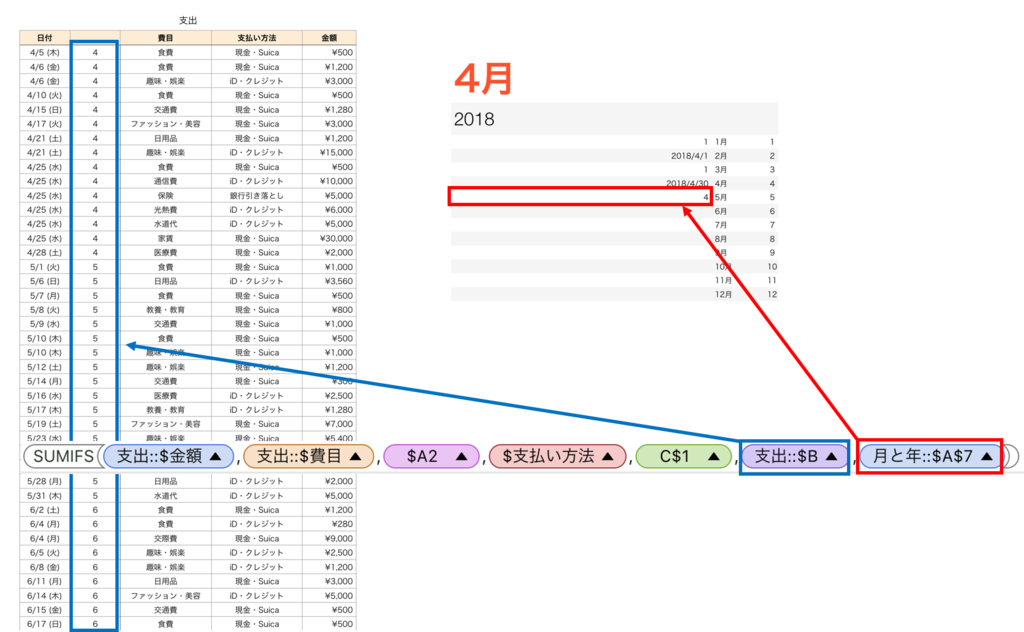
下図のようにSUMIFS関数を使ってカテゴリごとの支出の表を作りましたが、これに条件を追加します。
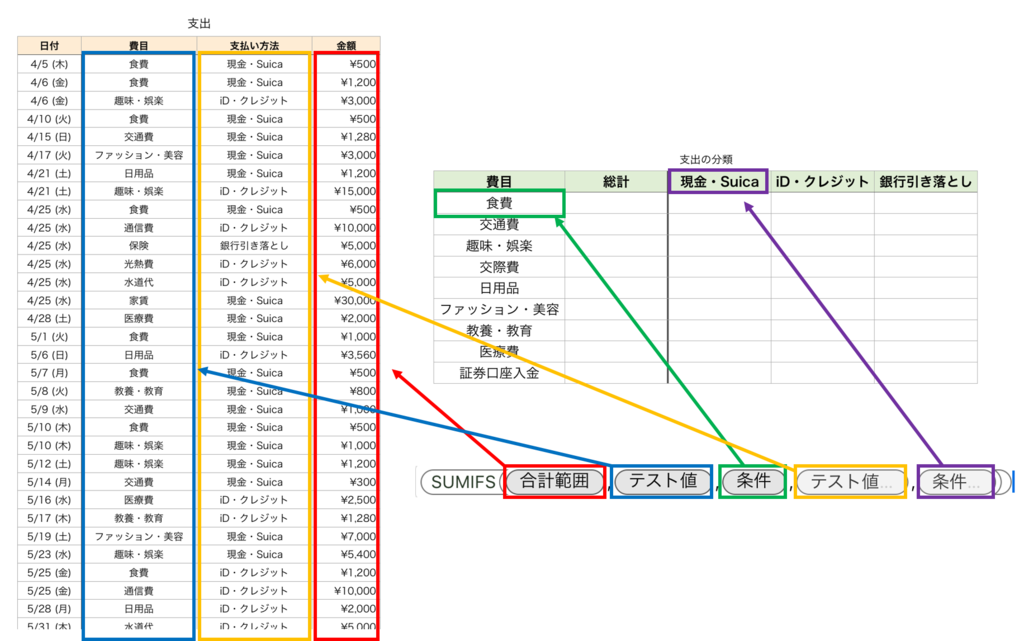
下図の囲った部分が今回追加した箇所です。
これを追加することで、選択した月の支払い方法ごとの支出をまとめることができます。
その他のセルにも同様に条件を追加すると、表の見た目は変化有りませんが月を切り替えることでその月ごとの支出をまとめられます。
グラフ
グラフに関して特に変更はないので説明は割愛します。
作り方は以下の記事を参考にしてください。
データをまとめる
データをひとまとめにしたシートを作ります。
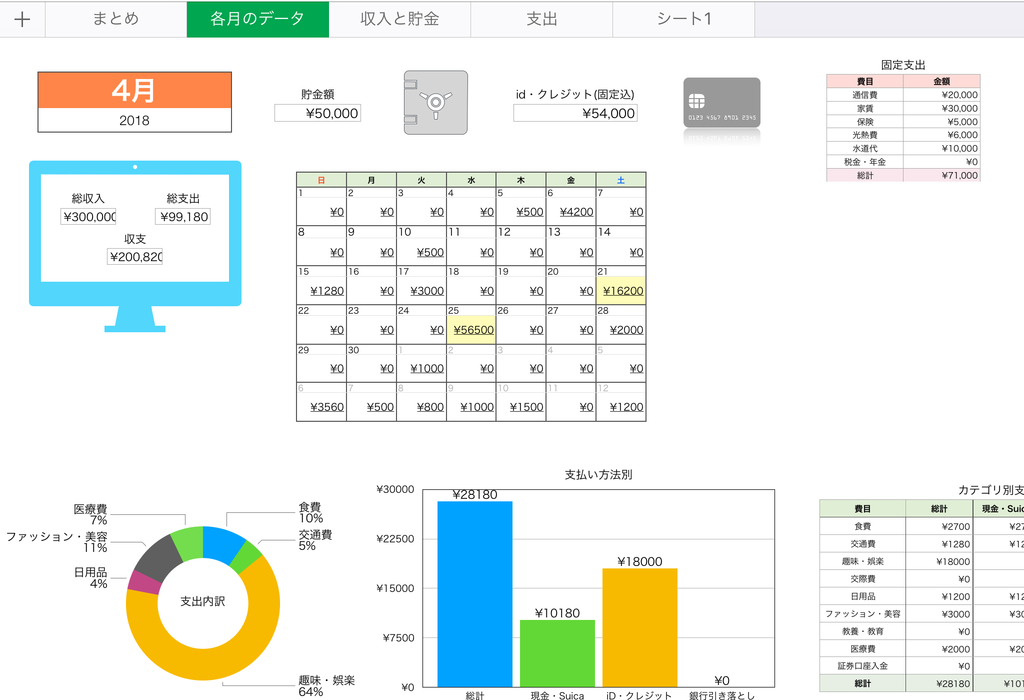
「各月のデータ」のシート
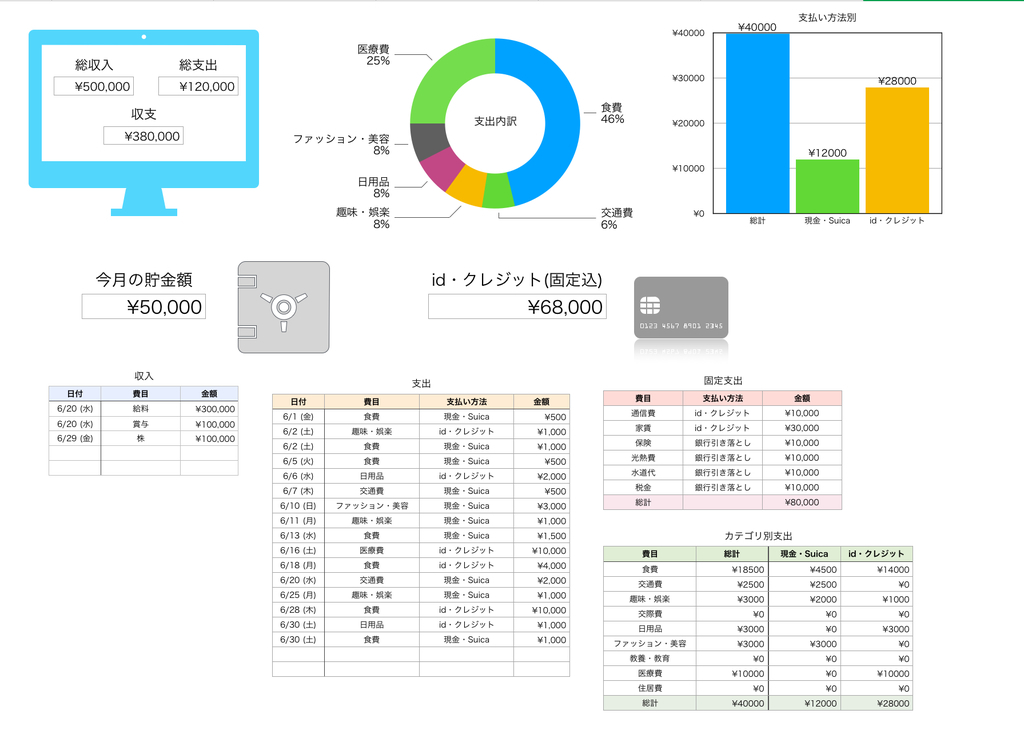
今まで作ったものをグラフやカレンダーを1つのシートにまとめます。
ちょっとごちゃごちゃしてますがこんな感じです!
ここは好みによって項目を取捨選択すると良いと思います。
「まとめ」のシート
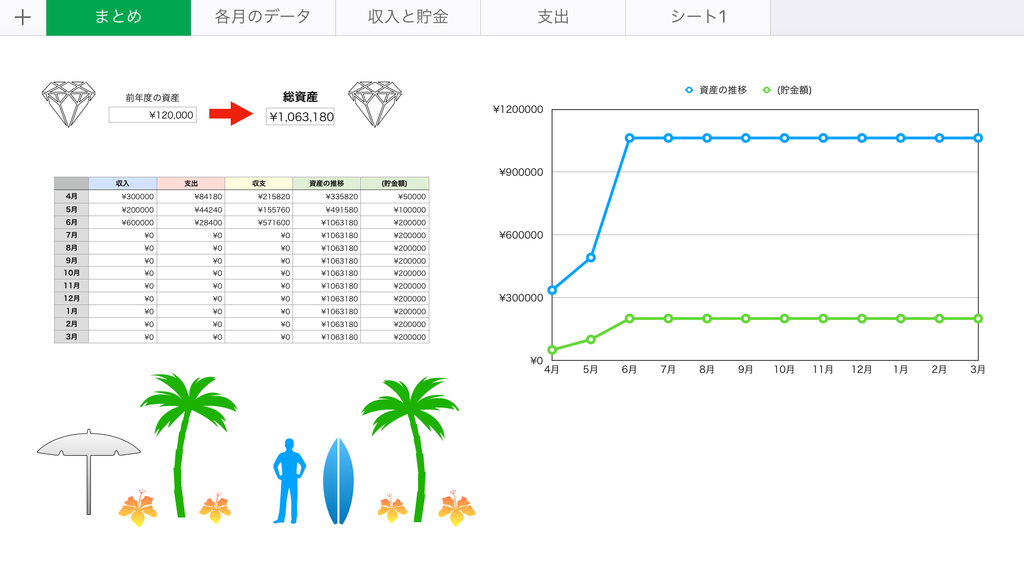
最後に1年間の資産の変動をまとめたシートを作ります。
こんな感じです。
こうすると自分の資産が増えていく様子が分かりやすく見れてニヤニヤできそうな気がします。
まとめ
以上で家計簿づくりのブログを終わります。
最後の方はどこまで詳しく書けばよいか分からなくなってきて、駆け足になってしまったかもしれません。
ブログ更新も慣れていないもので、分かりづらい部分があったらご指摘いただければと思います。
最後に、最近はスマホアプリ等で簡単に資産の管理ができると思いますが、口座の情報などをポンポン渡すのも不安だと感じる方も多くいるでしょう。
私もそういった理由で家計簿を作り始めたので、同じような方の参考になれば幸いです。
次回以降は何を更新していくか未定ですが、気楽に更新していこうと思います。
以上、ありがとうございました。
Numbers(iPad版)で作る家計簿③【グラフの作り方】
こんにちは。
今回は表を使ったグラフの作り方について紹介したいと思います。
Numbersを初めて触る人は多少苦労するかもしれないところです。(私がそうでした)
表を作成
まず始めに、グラフでみたい表を用意します。
前回のような収入と支出を並べただけの表ではなく、それらの金額を分類した表を作っていきたいと思います。
表の分類
次の図のような表を用意します。
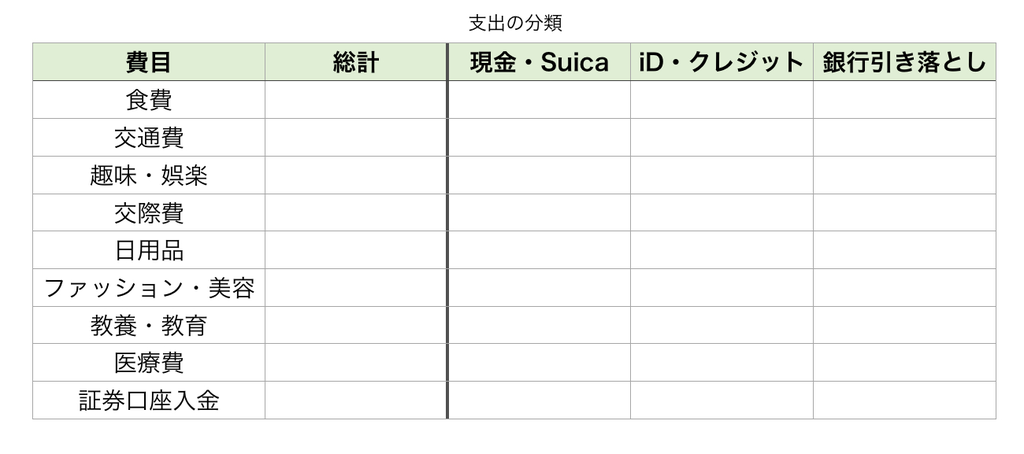
1番左の列には自分で支出の表に設定した費目を書き出します。
上の行には設定した支払い方法を書き出します。(1番上の行はヘッダに設定しておいた方が良いです)
ちなみに私の場合は、
- 手元から無くなるお金(現金・Suica)
- クレジットカードで払うお金(iD・クレジット)
- 銀行引き落とし
で分類しています。
こうすることでお金の流れを把握できるような気がします。
項目に値を入力
型ができたので値を入力していきます。
いちいち手作業でまとめて入力するのは面倒くさいので、Numbersの機能である関数を使いたいと思います。
「SUMIFS」という関数を使うと簡単にまとめることができます。
図を使って簡単に解説します。
「SUMIFS」は合計範囲の列の中でテスト値と条件が一致する項目のみを足し合わせてくれる関数です。(同じような関数で「SUMIF」というものもありますが、条件を複数設定したい場合はSUMIFSを使います。)
例えば、食費を現金・Suicaで支払った金額のみを足し合わせたい場合、
- 合計範囲の項目で足し合わせたい金額の列全体を選択
- テスト値(1つ目)で分類したい項目がある列全体を選択
- 条件(1つ目)でテスト値1のどの項目と一致しているかを選択
- テスト値1と同様に分類したい項目を選択
- 条件1と同様
さらに項目を増やしたい場合でも同じようにやれば増やせます。
1箇所埋めることができたので後はセルアクションの「セルに自動入力」を使って自動で入力できます。(Excelのオートフィル機能みたいなもの)
このとき、SUMIFS内の選択範囲がずれることがあるので気を付けましょう。
- 赤枠:列固定
- 青枠:列固定
- 緑枠:列固定
- 黄枠:列固定
- 紫枠:行固定
これでズレずにオートフィルできます。
合計金額を表示
合計金額も見られるようにしましょう。
費目の横に「総計」という列を作りました。
そこに関数「SUM」を入力し右側の値を足し合わせます。
全ての項目で合計金額を出したら一番下にそれぞれの合計も追加しておきましょう。
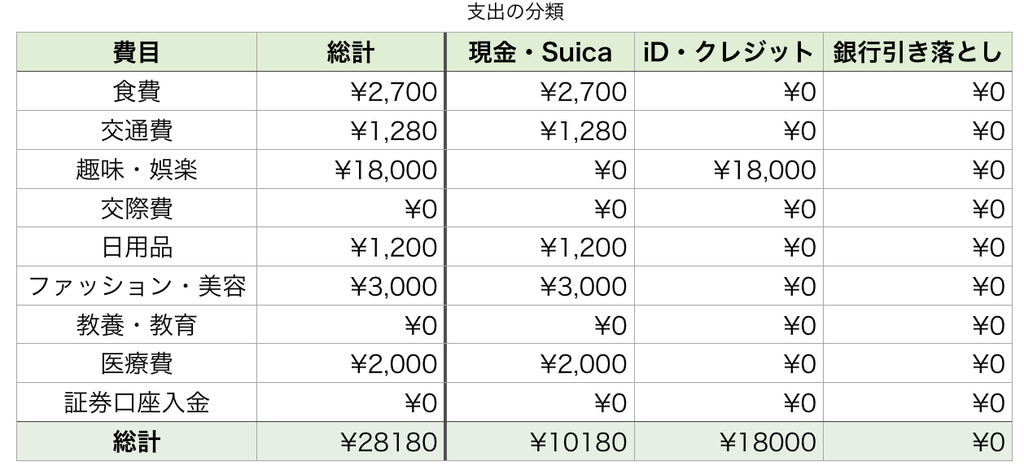
これでグラフ化する表の準備は完了です。
グラフを作成
いよいよグラフを作っていきます。
支出の内訳を表示する円グラフと支払方法ごとの支出をまとめた棒グラフを作ります。
円グラフ
グラフを追加するためには右上の+マークをタップします。
右下にあるドーナツ状の円グラフを選択します。
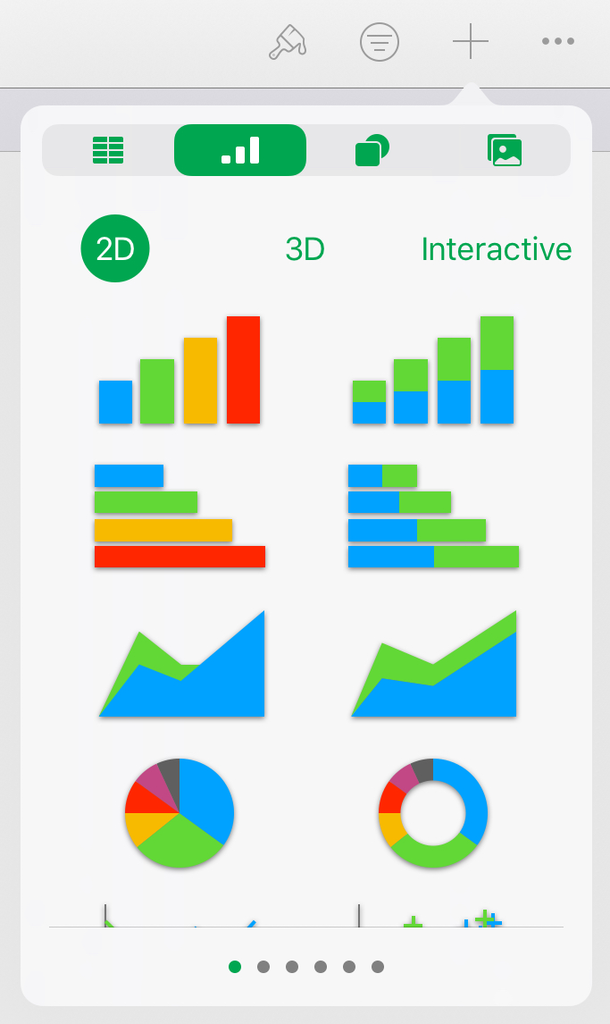
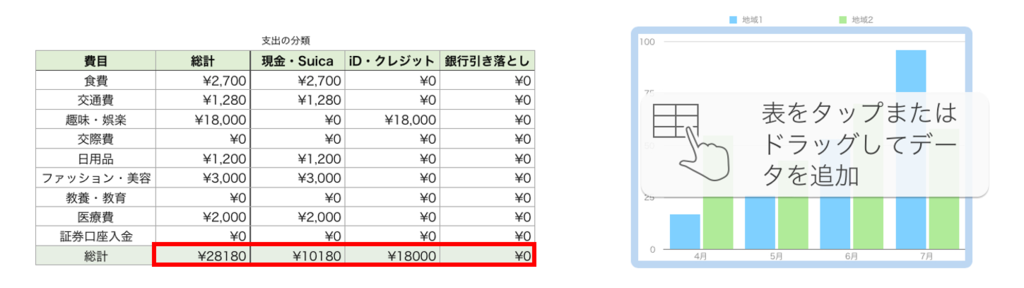
すると下の図のようなグラフが追加されるので、タップして赤枠の部分を選択します。
しかし、デフォルトでは列を系列としてプロットされてしまうのでうまくグラフを表示できません。
なので右上にある歯車マークをタップして「行を系列としてプロット」を選択します。

上手く表示できました。
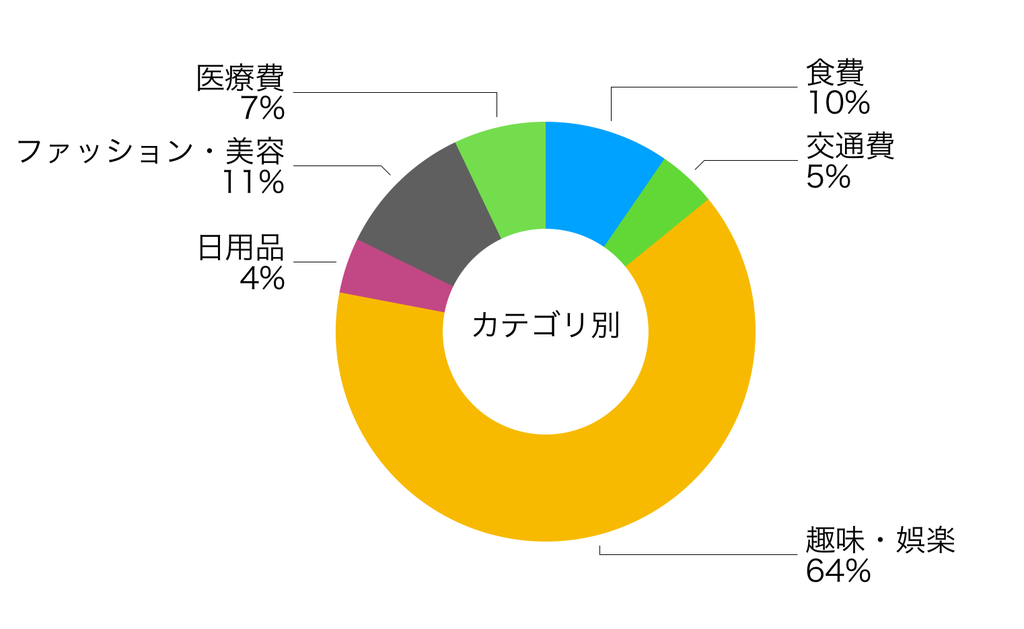
円の内側の白い部分の半径や凡例の大きさなどは右上のペンキマークをタップすれば修正することが可能です。
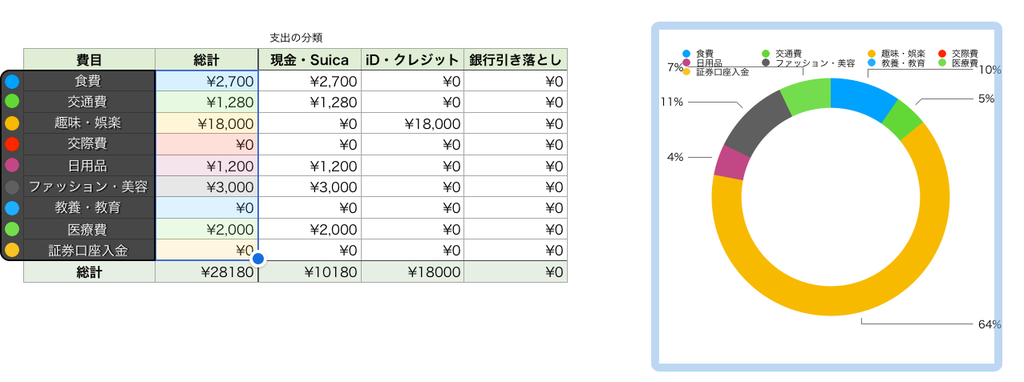
簡単に修正してみました。
グラフのタイトルを円の中心に表示することも可能です。
自分の見やすいように調整するとよいと思います。
棒グラフ
次に支払方法ごとの支出をまとめた棒グラフを追加します。
先ほどと同様に、右上の+ボタンをタップしてから棒グラフを選択します。
そして赤枠で囲まれた範囲を選択します。
このとき、一番上の行がヘッダになっていないとグラフの凡例が上手く表示されないので注意が必要です。
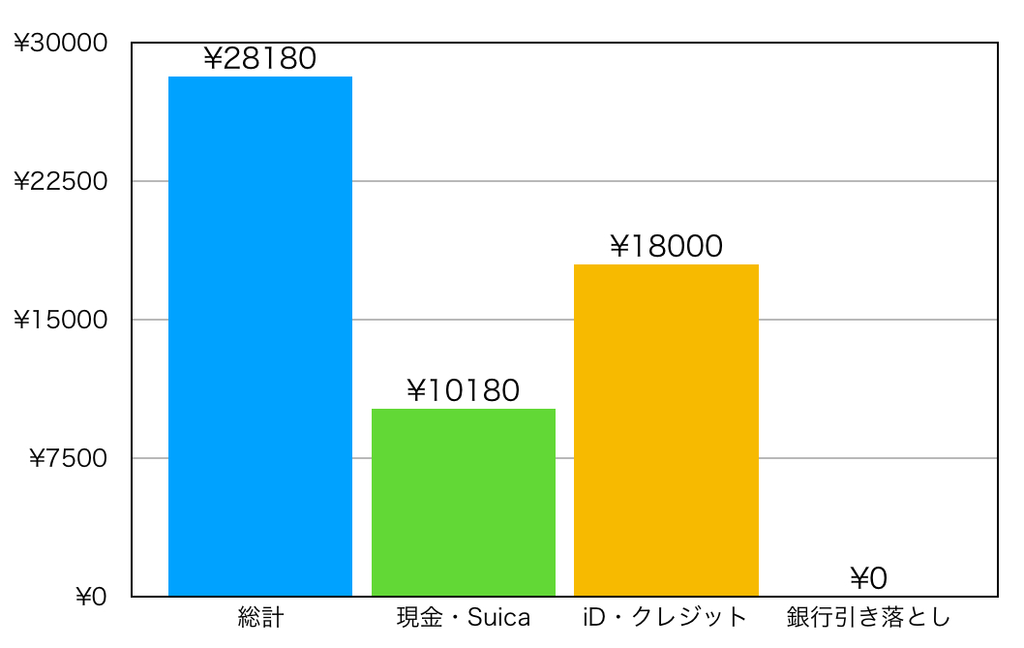
上手く表示できると次の図のようになります。
こちらの図も先ほどと同様に、右上のペンキマークから凡例や文字サイズなど修正することができます。

簡単に修正してみました。
これで普段の買い物で自分が何をどれくらい使っているのか、分かりやすくなると思います。
この表を作るうえで一番重要なのが1番上の行をヘッダにすることなので、忘れずに設定しましょう。(私はヘッダにしていなかったせいで各系列名が表示できずに苦労しました.....)
まとめ
以上で表を使ったグラフの作り方を終わりたいと思います。
ブログの更新に不慣れなこともあって見づらいとは思いますが、参考にしていただければ幸いです。
次はカレンダーなどの機能を応用して家計簿を完成させたいと思います!
もう少しお付き合いください。
コメントもお待ちしております。
Numbers(iPad版)で作る家計簿②【表の作り方】
こんにちは。
早速昨日紹介した家計簿について紹介していきたいと思います。
これからNumbersで家計簿を作ろうという方の参考になればと思います。
Numbersではまず始めにテンプレートを選択します。
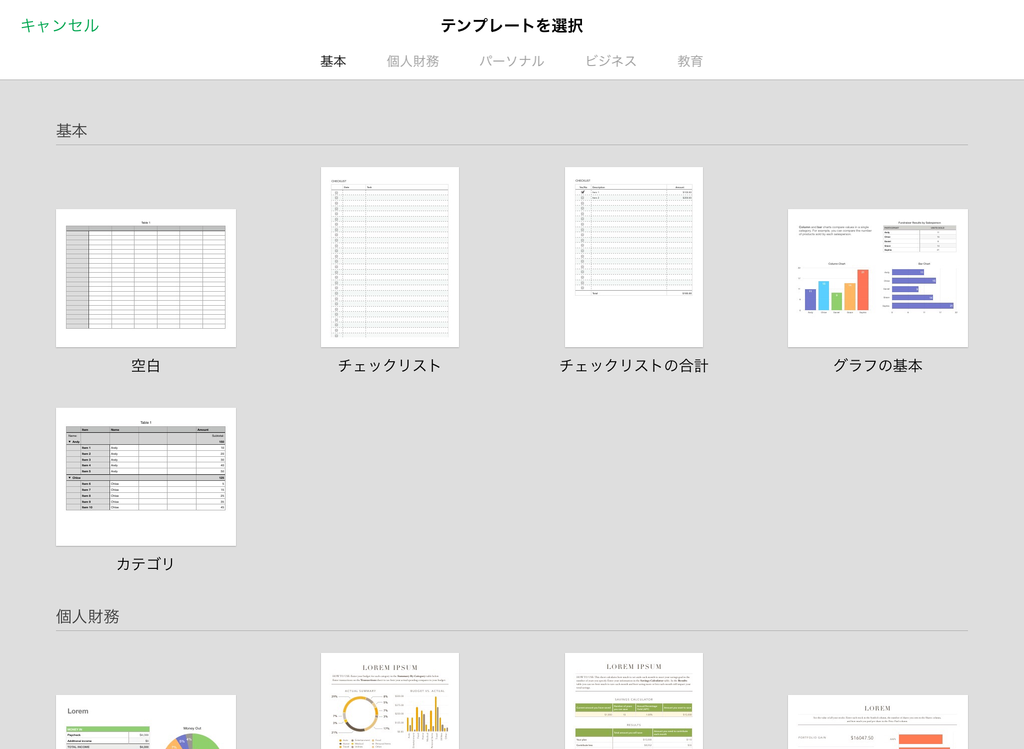
私は1から作りたかったので「空白」のテンプレートを選択しました。
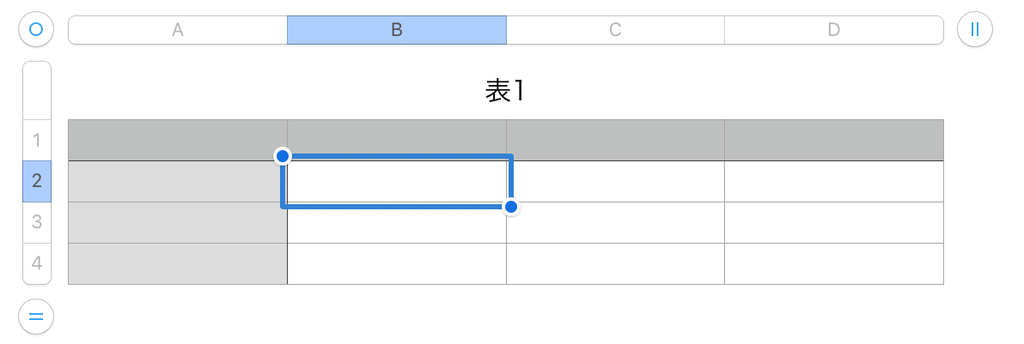
すると次のような表のみが表示されます。
NumbersはExcelと違い、真っ白な紙の上の好きな場所に表を配置していく感じです。
左上の丸印をドラッグすることで表の位置を移動し、右上と左下のマークをドラッグすることで行と列を増やすことができます。
上の表を編集すると次のような表になります。(内容は適当に入れてます)
編集の仕方について説明します。
画面の上部に次のようなアイコンがあるので、編集したい範囲のセル(表のマス目)を選択し、ペンキマークをタップします。
すると次のような項目が表示されます。
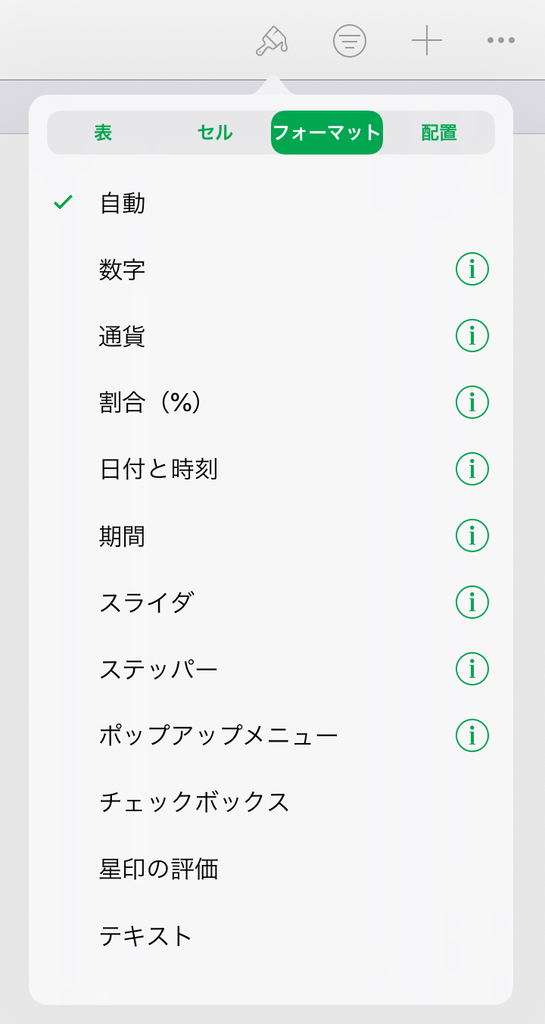
私の場合、「収入」の項目では以下の3点を設定しています。
- 「日付」の列:日付と時刻
- 「費目」の列:ポップアップメニュー ⇒ 自分の好きな項目を設定
- 「金額」の列:通貨
それぞれ設定することで後々入力するときに楽になると思います。
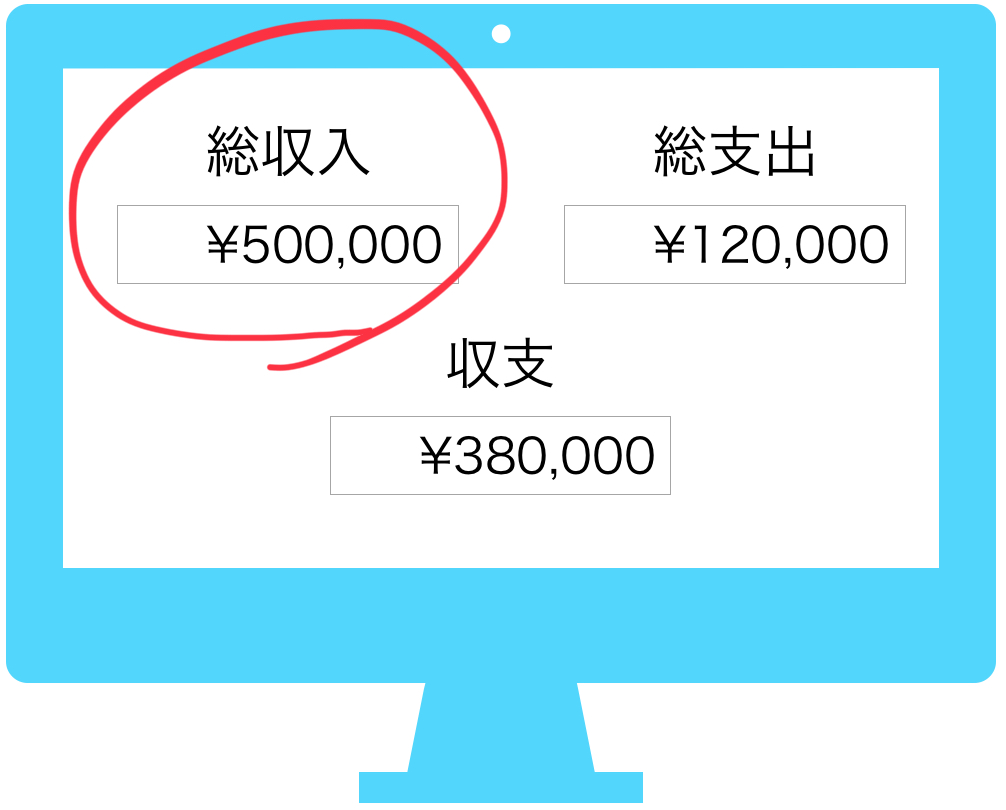
そして右上の+ボタンで新しい表を追加し、金額の項目をすべて足し合わせた「総収入」という表を作ります。
中身は「SUM」という関数を使っていて、表中の「金額」列の値を全て足し合わせています。(図のモニターの絵には全く意味はありません)
同様のことを行えば支出の項目を作ることができます。(総支出は少し変更有り)
私の場合は「収入」のときの日付・費目・金額の3つに加えて、支払方法という列を追加しています。
そうすることで現金とカードの使用額もそれぞれまとめることができるようになります。(別記事予定)
また,普段の買い物などによる支出とは別に、家賃や通信費などの固定支出の項目を作りました。
作り方は先ほどと同様です。
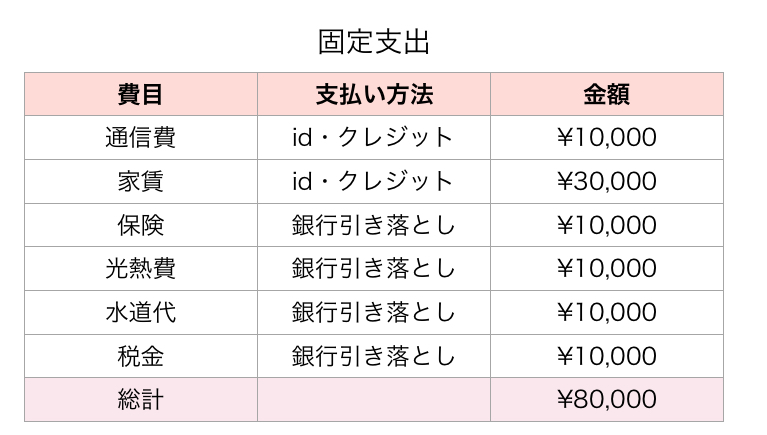
「総支出」の項目には、「普段の買い物などによる支出」の総額と「家賃などの固定支出」の総額を足し合わせたものを表示しています。(SUM + SUMで作れます)
これで大体の項目は終わりです。
次の記事では、表を使ったグラフの作り方について紹介していきたいと思います。
ブログ開設!
はじめまして!
この度ブログを開設いたしました、Isonoと申します。
どこにでもいる大学生ですが、日々興味を持ったものなどについて紹介していけたらと思います。
気楽に更新していくので、よろしくおねがいします!
目指せ人気ブロガー!!
